
Cài Claude Code và nối MCP vào tài khoản quảng cáo
Hướng dẫn từng bước cài đặt Claude Code (công cụ trò chuyện với AI bằng dòng lệnh), kết nối với Meta Ads (quảng cáo Facebook) và Windsor.ai (công cụ gom dữ liệu quảng cáo), tạo thư mục làm việc có sẵn tệp hướng dẫn CLAUDE.md.
Bài 1 đã vẽ cho bạn một bức tranh lớn về cách dùng AI để tối ưu quảng cáo. Bài này sẽ là một bài thực hành "tay chân" cực kỳ chi tiết. Chúng ta sẽ đi từ một chiếc máy tính chưa cài đặt gì, cho đến lúc bạn gõ được câu lệnh "liệt kê tài khoản quảng cáo của tôi" và Claude tự động trả về danh sách tài khoản thật từ Meta.
Toàn bộ quá trình này chỉ mất khoảng 30–45 phút nếu bạn làm lần đầu tiên. Và tin vui là: bạn chỉ phải làm việc này duy nhất một lần!
Bạn chỉ cần chuẩn bị sẵn:
- Một máy tính (chạy hệ điều hành Mac, Windows hoặc Linux).
- Một tài khoản Claude (bạn nên nâng cấp lên gói Pro trở lên để có thể sử dụng Claude Code thoải mái, không bị giới hạn lượt dùng).
- Quyền truy cập vào tài khoản Meta Ads (Trình quản lý quảng cáo Facebook) mà bạn định vận hành.
Bạn hoàn toàn không cần biết lập trình hay viết code. Mọi câu lệnh trong bài viết này đã được chuẩn bị sẵn, bạn chỉ cần sao chép (copy) và dán (paste) vào máy tính là xong.
Mental model
- Mô hình tư duy: Hãy tưởng tượng việc này giống như bạn đang lắp đặt một đường ống dẫn nước trong nhà. Chúng ta chỉ cần tốn công dựng đường ống một lần duy nhất. Từ các bài sau, mỗi khi cần nước, bạn chỉ việc vặn vòi (ra lệnh cho AI).
- Trong hệ thống này: Claude Code đóng vai trò là trung tâm điều khiển, MCP là những cánh tay robot giúp Claude chạm vào các công cụ khác, và tệp (file) CLAUDE.md chính là bộ nhớ dài hạn giúp Claude không bị mất trí nhớ sau mỗi phiên làm việc. Cài đúng một lần, bạn có thể dùng cả năm!
Bước 1: Cài đặt Claude Code và đăng nhập tài khoản
Claude Code là gì?
Giải thích Claude Code là một giao diện dòng lệnh của Anthropic (công ty chủ quản của Claude). Thay vì bạn phải truy cập vào trang web claude.ai và trò chuyện (chat) trên giao diện web thông thường, Claude Code cho phép bạn ra lệnh cho Claude ngay trong một ô cửa sổ lệnh màu đen trên máy tính (gọi là Terminal hoặc PowerShell). Điều này giúp Claude có thể trực tiếp đọc tệp, chạy công cụ và kết nối với các hệ thống khác một cách mạnh mẽ hơn rất nhiều.
Để cài đặt Claude Code, chúng ta sẽ mở một công cụ có sẵn trên máy tính của bạn:
- Nếu bạn dùng máy Mac (Macbook): Nhấn tổ hợp phím
Command + Space, gõ chữTerminalrồi nhấnEnter. Một ô cửa sổ màu đen (hoặc trắng) sẽ hiện ra. - Nếu bạn dùng máy Windows: Nhấn phím
Windows(phím có hình logo Windows trên bàn phím), gõ chữPowerShellrồi nhấnEnter. Một ô cửa sổ màu xanh hoặc đen sẽ hiện ra.
Bây giờ, hãy chọn một trong các cách cài đặt dưới đây tùy thuộc vào máy tính của bạn:
Cách A: Nếu máy tính của bạn đã cài sẵn Node.js
Giải thích Node.js là một môi trường phần mềm giúp máy tính của bạn có thể chạy được các đoạn mã bằng ngôn ngữ JavaScript. Đi kèm với Node.js là
npm(một công cụ giúp bạn tải và cài đặt các phần mềm lập trình một cách tự động).
Nếu bạn (hoặc ai đó trước đây) đã cài Node.js trên máy, cách nhanh nhất là sử dụng lệnh npm dưới đây. Bạn chỉ cần sao chép dòng lệnh này, dán vào cửa sổ Terminal/PowerShell rồi nhấn Enter:
npm i -g @anthropic-ai/claude-code
Cách B: Nếu máy tính của bạn chưa có Node.js (Dành cho người mới bắt đầu)
Bạn không cần phải lo lắng tìm cách cài Node.js làm gì cho phức tạp. Chúng ta sẽ dùng trình cài đặt trực tiếp do chính Anthropic cung cấp.
- Nếu bạn dùng máy Mac hoặc Linux: Hãy sao chép dòng lệnh dưới đây, dán vào Terminal và nhấn
Enter:
curl -fsSL https://claude.ai/install.sh | bash
- Nếu bạn dùng máy Windows: Hãy sao chép dòng lệnh dưới đây, dán vào PowerShell và nhấn
Enter:
irm https://claude.ai/install.ps1 | iex

* **Nếu bạn cực kỳ "ngại" việc gõ lệnh:** Bạn có thể lên trang chủ của Anthropic để tải về bản **ứng dụng (app) Claude Code dành cho máy tính (desktop)**. Phiên bản này có giao diện nút bấm trực quan, và các tính năng kết nối công cụ vẫn hoạt động hoàn toàn giống hệt như bản gõ lệnh.

Sau khi quá trình cài đặt chạy xong (màn hình sẽ chạy một loạt chữ và dừng lại), bạn hãy gõ chữ dưới đây vào cửa sổ lệnh rồi nhấn `Enter` để khởi động Claude:

```bash
claude
Màn hình lúc này trông thế nào? Lần đầu tiên bạn chạy lệnh này, Claude Code sẽ tự động mở một trang web trên trình duyệt của bạn (Chrome, Safari hoặc Edge) và yêu cầu bạn đăng nhập vào tài khoản Claude của mình.
Bạn chỉ cần tiến hành đăng nhập bình thường như khi dùng Claude trên web. Sau khi đăng nhập thành công, trình duyệt sẽ báo bạn có thể đóng thẻ (tab) này lại. Bạn quay trở lại cửa sổ Terminal/PowerShell ban đầu, bạn sẽ thấy giao diện đổi sang trạng thái sẵn sàng trò chuyện với Claude. Bạn hãy thử gõ một câu chào bất kỳ (ví dụ: "Xin chào") để chắc chắn rằng Claude đã nhận lệnh và trả lời lại bạn.
Lưu ý Claude Code sẽ làm việc trực tiếp với các tệp nằm trong thư mục (thư mục là các folder chứa tệp trên máy tính của bạn) mà bạn đang mở nó. Vì vậy, bạn đừng bao giờ khởi động Claude Code ở ngay thư mục gốc của ổ đĩa (như ổ C:\ hay ổ D:). Ở cuối bài viết này, tôi sẽ hướng dẫn bạn tạo riêng một thư mục chuyên biệt cho công việc chạy quảng cáo, và chúng ta sẽ luôn mở Claude từ thư mục đó.
MCP là gì — giải thích một lần cho xong
MCP viết tắt của Model Context Protocol (Giao thức bối cảnh mô hình).
Giải thích MCP là một bộ tiêu chuẩn kỹ thuật giúp chúng ta "cắm" các công cụ bên ngoài vào Claude.
Ví dụ đời thường: Hãy hình dung Claude Code mặc định giống như một nhân viên cực kỳ thông minh, giỏi giang nhưng lại bị nhốt trong một căn phòng kín không có cửa sổ. Nhân viên này có thể suy nghĩ, có thể viết lách rất hay, nhưng lại không thể tự tay mở tài khoản quảng cáo Facebook của bạn để xem số liệu được.
Mỗi một máy chủ MCP (MCP server) giống như một "cánh tay robot" mà bạn lắp thêm cho nhân viên đó qua một khe hở trên tường.
- Khi bạn lắp cánh tay MCP Meta Ads, nhân viên Claude có thể thò tay ra ngoài chạm vào Trình quản lý quảng cáo (Ads Manager) của bạn để đọc số liệu hoặc tạo chiến dịch.
- Khi bạn lắp cánh tay MCP Windsor, nhân viên Claude có thể thò tay kéo các bảng số liệu đối chiếu doanh thu từ các nguồn khác về.
Điều tuyệt vời là Claude cực kỳ thông minh. Nó tự biết mình đang có những cánh tay nào trên người và sẽ tự động chọn cánh tay phù hợp nhất để dùng khi bạn ra lệnh. Bạn không cần phải gọi tên cụ thể từng công cụ, bạn cứ trò chuyện và ra lệnh bằng tiếng Việt tự nhiên như bình thường.
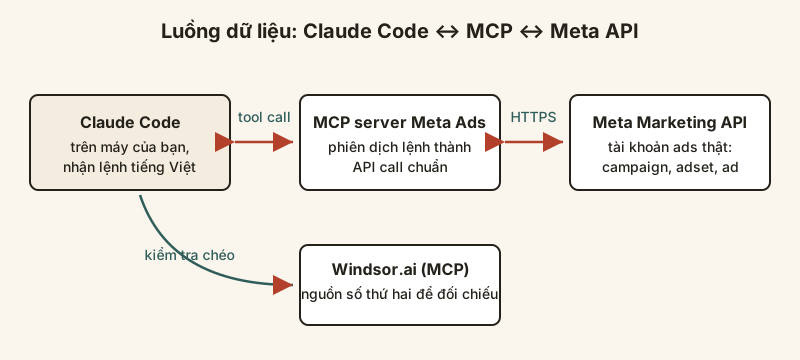
Một điểm cực kỳ quan trọng liên quan đến vấn đề an toàn bảo mật: Các cánh tay MCP này chỉ có thể làm được những việc mà bạn cho phép thông qua mã khóa bảo mật (token) của bạn.
Đồng thời, mặc định Claude Code sẽ luôn luôn hỏi xin phép bạn trước khi thực hiện bất kỳ thao tác "ghi" nào (thao tác "ghi" là các thao tác làm thay đổi dữ liệu như: tạo chiến dịch mới, tăng ngân sách, tắt nhóm quảng cáo...). Claude sẽ hiện một câu hỏi trên màn hình, bạn bấm đồng ý thì nó mới làm. Bạn có thể tắt tính năng hỏi này đi, nhưng lời khuyên chân thành của tôi là tuyệt đối đừng tắt đối với các tài khoản quảng cáo, để tránh việc AI tự ý tiêu tiền ngoài tầm kiểm soát của bạn.
Bước 2: Kết nối cánh tay MCP Meta Ads vào Claude
Bây giờ, chúng ta sẽ tiến hành lắp cánh tay đầu tiên: Kết nối với tài khoản quảng cáo Meta Ads (Facebook Ads).
Để thêm một cánh tay MCP mới, chúng ta sử dụng lệnh claude mcp add (lệnh này có nghĩa là "Claude ơi, thêm công cụ này vào nhé").
Chúng ta sẽ sử dụng phiên bản kết nối qua máy chủ từ xa (remote server) thông qua phương thức đăng nhập OAuth (đăng nhập bằng nút bấm thông qua Facebook). Đây là con đường dễ nhất và an toàn nhất cho người mới bắt đầu vì bạn không cần phải tự mình quản lý các đoạn mã khóa phức tạp.
Bạn hãy sao chép dòng lệnh dưới đây, dán vào cửa sổ Claude Code đang mở rồi nhấn Enter:
claude mcp add --transport http meta-ads https://mcp.pipeboard.co/meta-ads-mcp
Sau khi lệnh chạy xong, bạn hãy gõ tiếp lệnh dưới đây vào ô trò chuyện (chat) của Claude để kiểm tra danh sách các công cụ đang có:
/mcp

Lúc này, trên màn hình sẽ hiện ra danh sách các công cụ. Bạn hãy chọn dòng `meta-ads` và làm theo các bước hướng dẫn đăng nhập tài khoản Meta (Facebook) hiện ra trên trình duyệt web của bạn. Bạn chỉ cần bấm nút đồng ý cấp quyền cho đúng tài khoản quảng cáo mà bạn muốn vận hành là xong.

**Dành cho những bạn muốn tự quản lý mã khóa (Dành cho người thích tìm hiểu sâu):**
Nếu bạn không muốn dùng cách đăng nhập tự động qua web mà muốn dùng mã khóa tự tạo (gọi là System User token - mã khóa được tạo ra trong phần Cài đặt doanh nghiệp của Meta Business Suite), bạn sẽ cần cấu hình một tệp có tên là `.mcp.json` nằm trong thư mục làm việc của bạn. Nội dung tệp cấu hình đó sẽ có dạng như sau:

```json
{
  "mcpServers": {
    "meta-ads": {
      "command": "uvx",
      "args": ["meta-ads-mcp"],
      "env": {
        "META_ACCESS_TOKEN": "EAAB...token-cua-ban"
      }
    }
  }
}
Bẫy Các mã khóa (token) của Meta luôn có thời hạn sử dụng và giới hạn quyền hạn nhất định. Nếu một ngày đẹp trời, bạn đang ra lệnh bình thường bỗng dưng Claude báo lỗi "không đọc được tài khoản quảng cáo" (cannot read account), thì 90% nguyên nhân là do mã token của bạn đã hết hạn, hoặc tài khoản của bạn bị thiếu quyền
ads_management(quản lý quảng cáo) hoặcads_read(đọc số liệu quảng cáo). Hãy kiểm tra lại thời hạn và quyền của token trước khi nghi ngờ hệ thống bị lỗi nhé!
Bước 3: Kết nối Windsor.ai làm nguồn số liệu thứ hai để đối chiếu
Như tôi đã chia sẻ rất kỹ ở Bài 1: Tuyệt đối không bao giờ đưa ra các quyết định chi tiêu tiền bạc dựa trên một nguồn số liệu duy nhất. Hệ thống báo cáo của Facebook đôi khi bị lệch hoặc cập nhật chậm.
Do đó, chúng ta cần một nguồn số liệu độc lập thứ hai để đối chiếu. Chúng ta sẽ dùng Windsor.ai (một công cụ trung gian giúp gom số liệu quảng cáo cực kỳ uy tín). Windsor.ai cũng có một cánh tay MCP riêng dành cho Claude.
Cách làm như sau:
- Bạn truy cập vào trang web
windsor.aivà đăng ký một tài khoản miễn phí. - Trong bảng điều khiển (dashboard) của Windsor, bạn tìm đến phần kết nối (connector) và bấm kết nối với tài khoản Facebook Ads của bạn.
- Bạn sao chép lấy đoạn mã khóa API (API key - mã khóa cá nhân của bạn trên Windsor).
- Quay trở lại cửa sổ lệnh của Claude Code, bạn sao chép dòng lệnh dưới đây, thay thế chữ
YOUR_WINDSOR_API_KEYbằng đoạn mã khóa bạn vừa sao chép được, rồi nhấnEnter:
claude mcp add --transport http windsor "https://mcp.windsor.ai/mcp?api_key=KEY_CUA_BAN"
Từ thời điểm này trở đi, mỗi khi tôi ra lệnh cho Claude: "Hãy đối chiếu chi phí quảng cáo trong 7 ngày qua giữa tài khoản Meta và tài khoản Windsor", Claude sẽ tự động kích hoạt cả hai cánh tay MCP này cùng một lúc. Nó sẽ lấy số liệu từ hai nơi về và đặt chúng cạnh nhau trong một bảng để bạn dễ dàng so sánh.
Nếu số liệu giữa hai bên chỉ lệch nhau vài phần trăm thì đó là chuyện hoàn toàn bình thường (do cơ chế ghi nhận chuyển đổi - attribution - của mỗi bên khác nhau). Nhưng nếu số liệu lệch nhau quá lớn (ví dụ một bên báo tiêu 10 triệu, một bên báo tiêu chỉ 5 triệu), thì đó là một "cờ đỏ" báo động nguy hiểm, bạn cần phải trực tiếp nhảy vào kiểm tra ngay lập tức.
Kinh nghiệm thật Hệ thống của Windsor có một cơ chế lưu trữ dữ liệu tạm thời (gọi là cache). Nếu bạn liên tục yêu cầu Claude lấy một báo cáo giống hệt nhau trong thời gian ngắn, Windsor có thể sẽ trả về số liệu cũ đã lưu từ trước chứ không tải số liệu mới nhất. Kinh nghiệm của tôi là khi cần số liệu mới tinh vừa cập nhật, tôi chỉ cần thay đổi nhẹ khoảng thời gian cần xem (ví dụ thay vì xem 7 ngày thì tôi yêu cầu xem 8 ngày) hoặc thay đổi một chút các cột số liệu cần đọc. Số liệu mới sẽ được tải về ngay lập tức. Những mẹo nhỏ thực tế thế này bạn sẽ tự tích lũy dần trong quá trình làm; và mỗi khi rút ra được một mẹo, hãy bảo Claude ghi ngay vào tệp
CLAUDE.md(chúng ta sẽ làm ở Bước 5) để Claude nhớ hộ bạn nhé.
Bước 4: Kiểm tra đường ống bằng một câu hỏi thực tế
Bây giờ, hãy tắt cửa sổ lệnh cũ đi và mở một phiên làm việc Claude Code mới hoàn toàn (gõ lệnh claude để khởi động lại). Hãy gõ đúng câu lệnh dưới đây vào ô trò chuyện:
Liệt kê các ad account tôi đang có quyền truy cập, kèm ID và trạng thái.
Nếu bạn đã làm đúng tất cả các bước ở trên, Claude sẽ tự động kích hoạt cánh tay MCP Meta Ads, kết nối vào tài khoản của bạn và hiển thị ra một danh sách các tài khoản quảng cáo thật mà bạn đang sở hữu.
Tiếp theo, hãy thử thách Claude bằng một câu hỏi đọc số liệu chi tiết hơn:
Lấy chi tiêu, impressions và số purchase của account [ID] trong 7 ngày qua, chia theo campaign.
Nếu cả hai câu lệnh trên đều chạy mượt mà và trả về kết quả chính xác, xin chúc mừng bạn: Đường ống dẫn số liệu của bạn đã được thông suốt hoàn toàn!
Nếu gặp lỗi thì xử lý thế nào?
Bạn đừng hoảng hốt. Hãy gõ lệnh /mcp vào ô trò chuyện để kiểm tra trạng thái của từng cánh tay kết nối:
- Nếu trạng thái hiển thị là
connected(đã kết nối) thì công cụ đang hoạt động tốt. - Nếu báo lỗi
failed(thất bại) hoặc liên quan đến xác thực (auth), bạn chỉ cần chạy lại luồng đăng nhập tài khoản. - Nếu báo lỗi
not found(không tìm thấy), hãy kiểm tra lại xem bạn đã gõ đúng lệnh cài đặt ở Bước 2 và Bước 3 chưa.
Người mới làm thế này ❌: Vừa cài đặt xong là lập tức lao vào hỏi Claude đủ thứ chuyện trên đời. Mỗi lần mở phiên chat mới lại phải tốn công giải thích lại từ đầu cho Claude hiểu: mình đang dùng tài khoản quảng cáo nào, ngưỡng chi phí mong muốn là bao nhiêu... Thậm chí, vì muốn "nhanh" nên tắt luôn cả bước xác nhận an toàn, cho phép máy tự ý ghi và sửa đổi dữ liệu trực tiếp.
Hệ này làm thế này ✅: Kiểm tra kỹ lưỡng đường ống dẫn số liệu bằng các câu hỏi thực tế trên tài khoản thật trước. Sau đó, viết toàn bộ thông tin bối cảnh của doanh nghiệp, các quy tắc an toàn quan trọng vào một tệp chung có tên là
CLAUDE.mdmột lần duy nhất. Luôn luôn giữ nguyên lớp xác nhận của con người trước khi cho phép AI thực hiện bất kỳ thao tác thay đổi dữ liệu nào trên tài khoản quảng cáo.
Bước 5: Tạo thư mục dự án và tệp CLAUDE.md — Bộ não dài hạn của AI
Đây chính là bước mà hầu hết những người tự học quảng cáo bằng AI thường bỏ qua, nhưng nó lại là bước "ăn tiền" nhất, giúp phân biệt một người làm quảng cáo (marketer) chuyên nghiệp và một người nghiệp dư.
Mặc định, mỗi khi bạn mở một phiên làm việc mới với Claude Code, nó giống như một tờ giấy trắng tinh — Claude hoàn toàn không nhớ những gì bạn và nó đã nói chuyện với nhau vào ngày hôm qua.
Để giải quyết vấn đề "mất trí nhớ" này, chúng ta sử dụng một tệp có tên là CLAUDE.md đặt ở thư mục gốc của dự án. Tệp này sẽ tự động được tải vào bộ nhớ của Claude trong mọi phiên làm việc. Nhờ vậy, tất cả các thông tin bối cảnh bạn viết trong tệp này — như tài khoản quảng cáo nào đang chạy, sản phẩm của bạn là gì, ngưỡng chi phí trên mỗi lượt mua hàng (CPA) mong muốn là bao nhiêu — Claude đều tự động biết ngay từ câu lệnh đầu tiên của bạn mà bạn không cần tốn công giải thích lại.
Đầu tiên, chúng ta sẽ tạo một thư mục riêng trên máy tính để chứa dự án chạy quảng cáo này. Bạn hãy sao chép các dòng lệnh dưới đây dán vào Terminal/PowerShell để tạo thư mục có tên là ads-ops (vận hành quảng cáo) nằm trong thư mục người dùng của bạn:
mkdir -p ~/ads-ops && cd ~/ads-ops
Tiếp theo, bạn hãy tạo một tệp có tên là CLAUDE.md nằm ngay trong thư mục này. Dưới đây là mẫu nội dung đầy đủ mà tôi thường sử dụng (lưu ý: các con số và tên sản phẩm trong mẫu này chỉ mang tính chất minh họa, bạn hãy thay thế bằng thông tin thật của doanh nghiệp bạn):
# Dự án vận hành ads — [Tên business]
Tài khoản
- Ad account chính: act_1234567890 (tên: XUONG-CONTENT)
- Fanpage: "Tên Page" (ID 111222333)
- Pixel/dataset: 444555666
- Múi giờ account: Asia/Ho_Chi_Minh, tiền tệ VND
Sản phẩm đang chạy
- "Sách A" — sách đọc online, giá 199k
- Landing: https://vidu.vn/sach-a
- CPA mục tiêu: dưới 60k. Trần chấp nhận: 80k.
- "Test B" — personality test, core 99k, combo 149k
- CPA mục tiêu: dưới 40k. Trần: 55k.
Ngưỡng cảnh báo (đọc số theo đây)
- Frequency > 2.5 trong 7 ngày → cảnh báo mòn creative
- CTR link < 0.8% sau 3 ngày → creative yếu, đề xuất tắt
- Ad chi tiêu > 2x CPA trần mà chưa có purchase → đưa vào danh sách xét tắt
Quy tắc vận hành (bắt buộc)
- Mọi thao tác GHI (tạo/sửa/bật/tắt campaign, đổi ngân sách): chỉ soạn draft hoặc đề xuất, đợi tôi xác nhận rõ ràng mới thực thi.
- Đọc số luôn ưu tiên 7 ngày gần nhất, loại hôm nay (số chưa ổn định).
- Số tiền luôn ghi kèm đơn vị nghìn đồng (k) cho dễ đọc.
- Báo cáo trình bày: bảng markdown, xếp theo chi tiêu giảm dần.
Naming convention
[SP]-[muc-tieu]-[loai]: vd "SACHA-scale-asc", "SACHA-test-cbo-t34" Ad: [hook]-[format]-[ngay]: vd "cauhoi-video-0817"
Từ bây giờ trở đi, mỗi khi bắt đầu làm việc, bạn chỉ cần mở Terminal/PowerShell lên, di chuyển vào thư mục này bằng lệnh `cd ~/ads-ops` rồi gõ lệnh `claude` để khởi động.

Trong quá trình chạy quảng cáo, mỗi khi bạn phát hiện ra một quy luật hoặc kinh nghiệm mới (ví dụ: *"À, tài khoản quảng cáo này số liệu lượt mua hàng trên hệ thống thường bị cập nhật trễ mất 1 ngày"*), bạn chỉ cần gõ bảo Claude: *"Hãy ghi thêm quy tắc này vào tệp CLAUDE.md giúp tôi:..."*. Hệ thống quản lý quảng cáo bằng AI của bạn sẽ ngày càng trở nên thông minh và hiểu việc hơn theo đúng nghĩa đen!

---
Checklist chốt bài
Dưới đây là bảng tổng hợp các hạng mục bạn cần hoàn thành để đảm bảo hệ thống đã sẵn sàng hoạt động:
| Hạng mục công việc | Cách kiểm tra xem đã đạt yêu cầu chưa |
|---|---|
| Công cụ Claude Code | Gõ lệnh claude mở được giao diện trò chuyện và đã đăng nhập tài khoản thành công. |
| Cánh tay MCP Meta Ads | Gõ lệnh /mcp báo trạng thái connected và đã liệt kê được danh sách tài khoản quảng cáo thật của bạn. |
| Kết nối Windsor.ai | Đã kéo được số liệu chi tiêu quảng cáo về và đối chiếu khớp với số liệu từ Meta. |
| Thư mục dự án | Thư mục ~/ads-ops đã được tạo thành công và có chứa tệp CLAUDE.md điền đầy đủ số liệu thật của bạn. |
| Quy tắc an toàn | Đảm bảo dòng chữ yêu cầu "mọi thao tác ghi/thay đổi dữ liệu phải đợi con người xác nhận" đã nằm trang trọng trong tệp CLAUDE.md. |
Khi bạn đã tích được đủ cả 5 dòng trên, phần hạ tầng kỹ thuật của bạn đã hoàn thành xuất sắc! Đường ống dẫn số liệu đã được thông suốt từ tài khoản quảng cáo của bạn về thẳng cửa sổ lệnh trên máy tính.
Tuy nhiên, đường ống thông suốt mới chỉ là điều kiện cần. Số liệu dẫn về có đáng tin cậy hay không lại là một câu chuyện khác. Số liệu chỉ thực sự đáng tin khi nền móng dữ liệu của bạn — bao gồm Pixel (mã theo dõi của Facebook), CAPI (giao thức chuyển đổi trực tiếp từ máy chủ) và chất lượng khớp sự kiện (EMQ - chỉ số đo lường độ chính xác của dữ liệu khách hàng gửi về cho Facebook) — được thiết lập một cách chuẩn chỉnh. Nếu nền móng dữ liệu bị sai lệch, thì dù Claude có đọc số nhanh đến mấy cũng chỉ là đọc ra những con số sai và đưa ra quyết định sai lầm.
Đó chính là nội dung cực kỳ quan trọng mà chúng ta sẽ cùng nhau giải quyết ở Bài 5, sau khi chúng ta đã học cách đọc và phân tích các chỉ số quảng cáo sao cho đúng ở các bài học tiếp theo.
Checklist hành động
- Cài đặt thành công công cụ Claude Code (bằng cách gõ lệnh npm, lệnh cài đặt trực tiếp hoặc tải bản ứng dụng máy tính) và đăng nhập tài khoản của bạn.
- Thêm công cụ kết nối MCP Meta Ads bằng câu lệnh
claude mcp addvà hoàn thành việc đăng nhập tài khoản Meta qua giao diện web của lệnh/mcp. - Kết nối tài khoản Windsor.ai làm nguồn số liệu đối chiếu thứ hai bằng cách điền mã khóa API cá nhân của bạn vào lệnh cấu hình.
- Thử gõ câu lệnh "liệt kê tài khoản quảng cáo của tôi" trong Claude Code và xác nhận màn hình hiển thị ra đúng danh sách tài khoản thật của bạn.
- Thử gõ tiếp một câu lệnh yêu cầu đọc số liệu chi tiêu trong 7 ngày qua chia theo từng chiến dịch quảng cáo để đảm bảo đường truyền dữ liệu không bị lỗi.
- Tạo thư mục làm việc
~/ads-opstrên máy tính và tạo tệpCLAUDE.mdtheo mẫu hướng dẫn, thay thế bằng các thông tin và số liệu thật của doanh nghiệp bạn. - Kiểm tra kỹ xem dòng quy tắc an toàn "mọi thao tác ghi dữ liệu phải đợi con người xác nhận" đã được viết vào trong tệp
CLAUDE.mdchưa. - Thử yêu cầu Claude đối chiếu số liệu chi tiêu 7 ngày qua giữa Meta và Windsor, ghi nhận lại mức độ chênh lệch số liệu bình thường giữa hai bên để làm mốc tham chiếu sau này.
⚡ Kiểm tra nhanh · 3 câu
1. MCP (công cụ kết nối) có vai trò gì khi dùng AI làm quảng cáo?
2. Tại sao đã kết nối Facebook Ads rồi mà vẫn cần kết nối thêm Windsor.ai?
3. Tại sao tệp CLAUDE.md lại là phần quan trọng nhất trong bài học này?
🚩 Vòng kiểm cuối bài — bài này với bạn thế nào?
Trả lời thật — hệ sẽ tự điều chỉnh cách dạy các bài sau theo đúng sức của bạn.